
Afin d’éviter toute confusion, il est essentiel de distinguer clairement les trois fonctionnalités suivantes :
- les templates (modèles visuels issus de l’assistant de création),
- les modèles de campagne,
- les modèles de ligne.
Ces outils ont un objectif commun : vous faire gagner du temps en vous permettant de réutiliser facilement des éléments existants, que ce soit une structure complète de campagne ou une simple ligne de contenu.
Les templates
Définition
Les templates sont des structures HTML préconçues intégrant un design complet (couleurs, boutons, images, mise en page). Ils contiennent généralement des visuels et du contenu « placeholder » que vous pouvez personnaliser selon vos besoins.
Accéder aux templates
Vous pouvez accéder aux templates directement depuis l’assistant de campagne :
- Lors de la création d’une nouvelle campagne
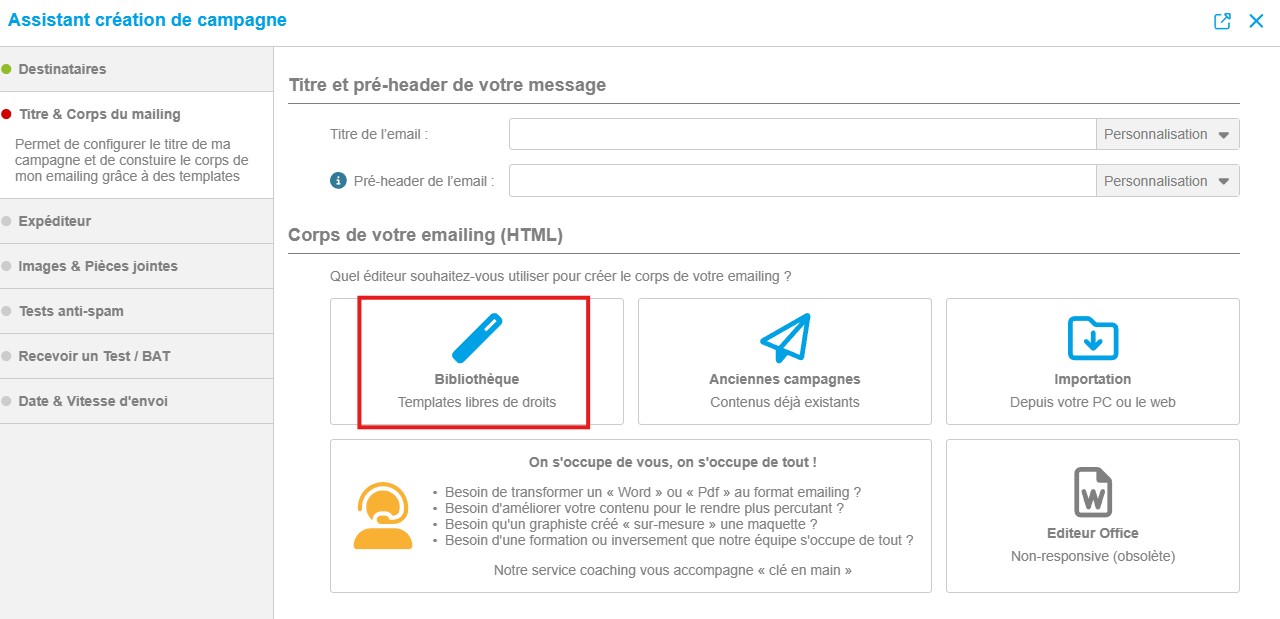
Dans l’onglet « Titre & Corps du mailing », cliquez sur le bouton « Bibliothèque ».
- Lors de la modification d’une campagne existante
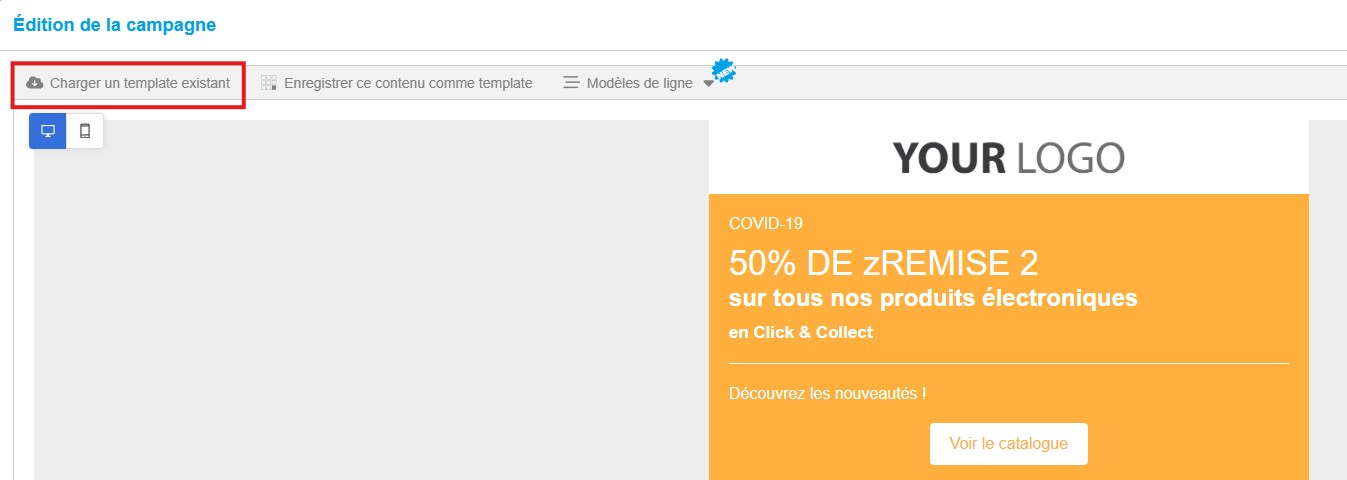
Cliquez sur « Modifier », puis dans l’éditeur de template, sélectionnez « Charger un template existant ».
Les différents types de templates
La bibliothèque comprend trois catégories :
- Templates globaux : créés par Express-Mailing et accessibles à l’ensemble des utilisateurs de My Express-Mailing.
- Mes templates : créés par vous et disponibles uniquement sur votre compte.
- Templates partagés : créés par vous ou par le compte principal, accessibles au compte principal ainsi qu’à ses sous-comptes.
Tous les templates peuvent être filtrés par couleur ou recherchés par mots-clés (par exemple pour des occasions spécifiques comme le Nouvel An ou la Saint-Valentin).
Enregistrer une campagne comme template
Pour sauvegarder une campagne en tant que template :
- Ouvrez l’éditeur de template.
- Cliquez sur « Enregistrer ce contenu comme template ».
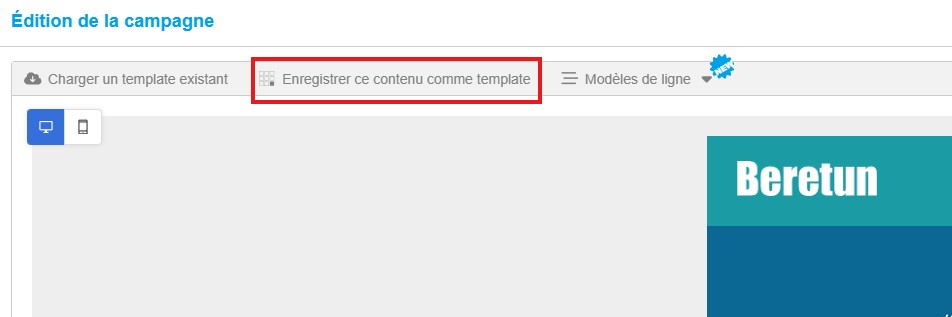
Votre création sera alors disponible dans « Mes templates ».
Partager un template
Si vous disposez d’un compte principal, vous pouvez partager vos templates avec vos sous-comptes :
- Cliquez sur « Charger un template existant ».
- Accédez à l’onglet « Mes templates ».
- Cliquez sur l’icône d’édition (crayon) du template concerné.
Sélectionnez « Partager avec mes comptes fils ».
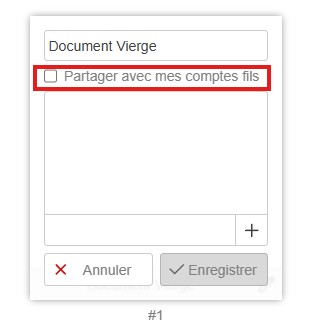
Les templates partagés apparaîtront ensuite dans l’onglet « Templates partagés », aussi bien sur le compte principal que sur les sous-comptes.
Les modèles de campagne
Définition
Les modèles de campagne permettent de conserver une base récurrente incluant la structure HTML, le design graphique et une partie du contenu.
Contrairement à une campagne classique, un modèle ne peut pas être envoyé directement. Il doit être dupliqué pour pouvoir être configuré et expédié.
Accéder aux modèles de campagne
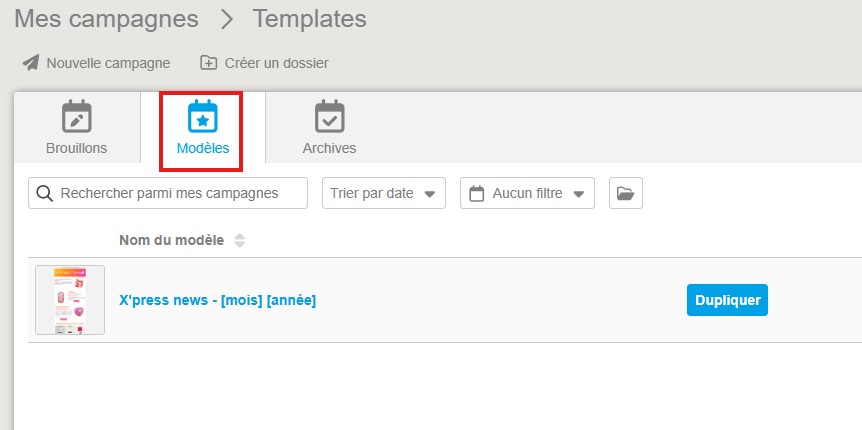
Rendez-vous dans la section « Mes campagnes », puis dans l’onglet « Modèles ».
Créer un modèle de campagne
- Créez une nouvelle campagne.
- Avancez au minimum jusqu’à la définition de la structure HTML.
- Quittez l’assistant de création.
- Retrouvez la campagne dans l’onglet « Brouillons ».
- Cliquez sur les trois points dans la colonne « Actions ».
- Sélectionnez « Convertir en modèle ».
- Confirmez en cliquant sur « Oui, convertir la campagne en template ».
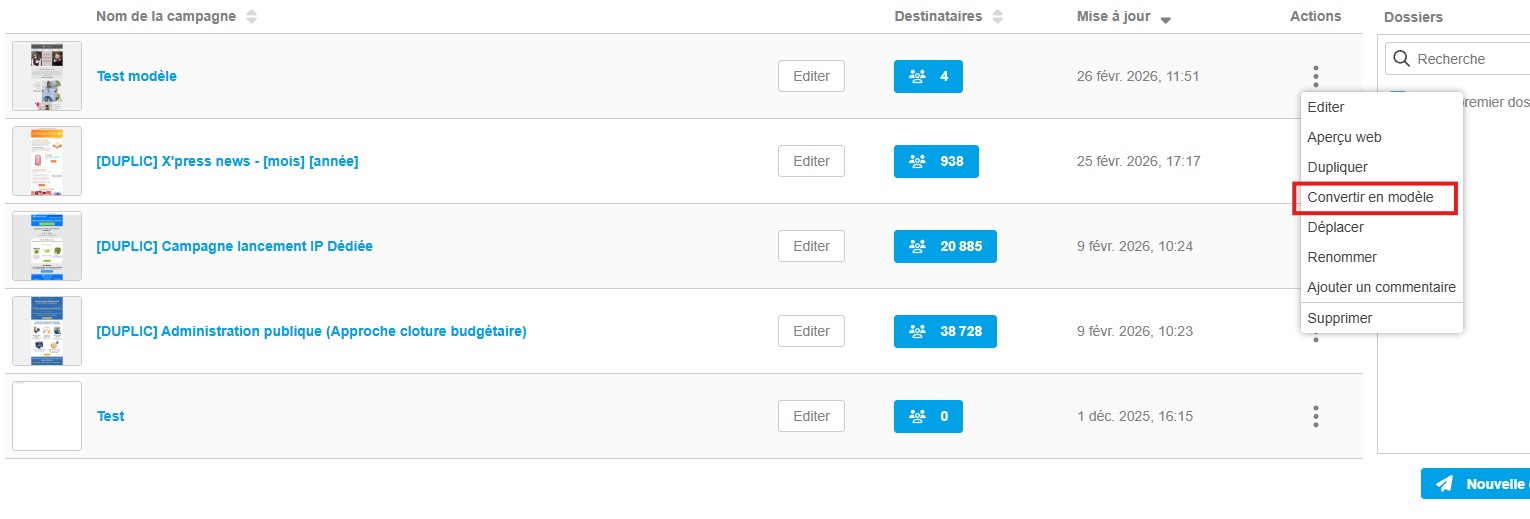
Le modèle sera alors disponible dans l’onglet « Modèles ».
Utiliser un modèle de campagne
- Accédez à l’onglet « Modèles ».
- Cliquez sur les trois points du modèle souhaité.
- Sélectionnez « Dupliquer ».
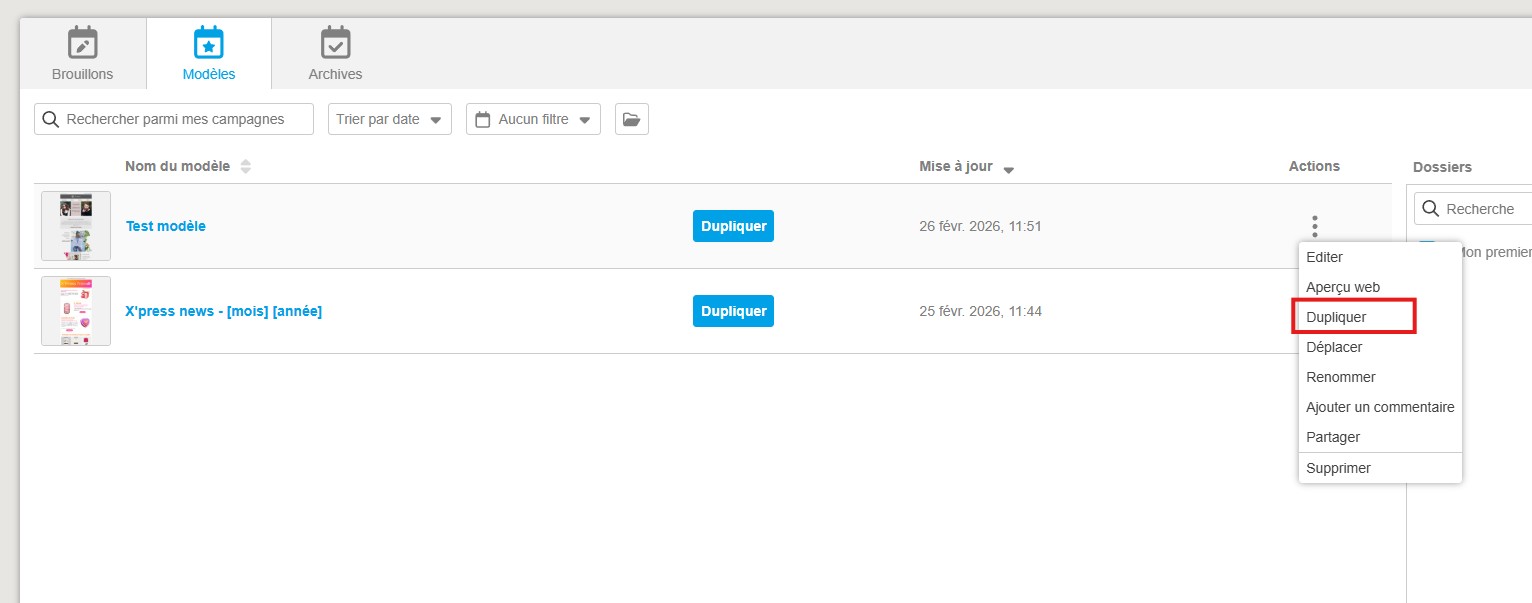
La copie apparaît dans l’onglet « Brouillons ».
Vous pouvez ensuite la configurer comme une campagne classique et procéder à l’envoi.
Note : Pour supprimer un modèle, répétez la procédure et cliquez sur « Supprimer » au lieu de « Dupliquer ».
Partager un modèle de campagne
- Rendez-vous dans l’onglet « Modèles ».
- Cliquez sur les trois points dans la colonne « Actions ».
- Sélectionnez « Partager ».
- Choisissez les comptes (principal et/ou sous-comptes) avec lesquels partager le modèle.
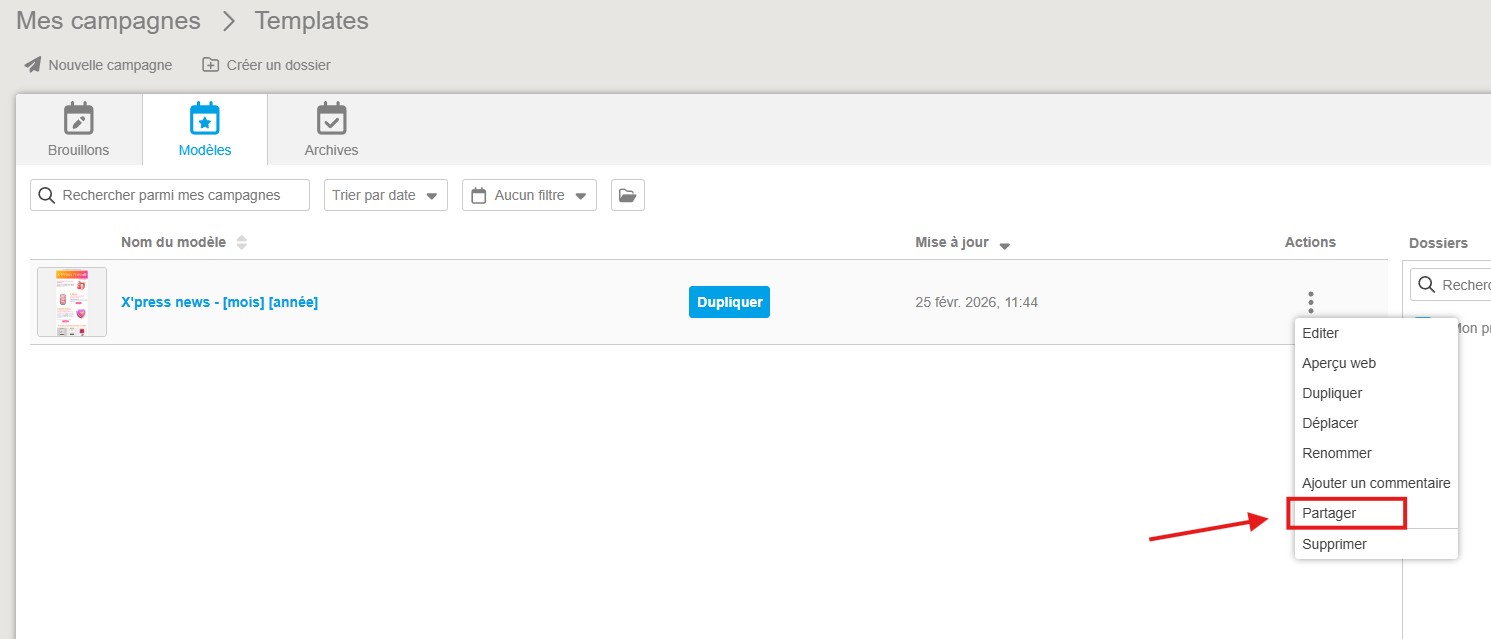
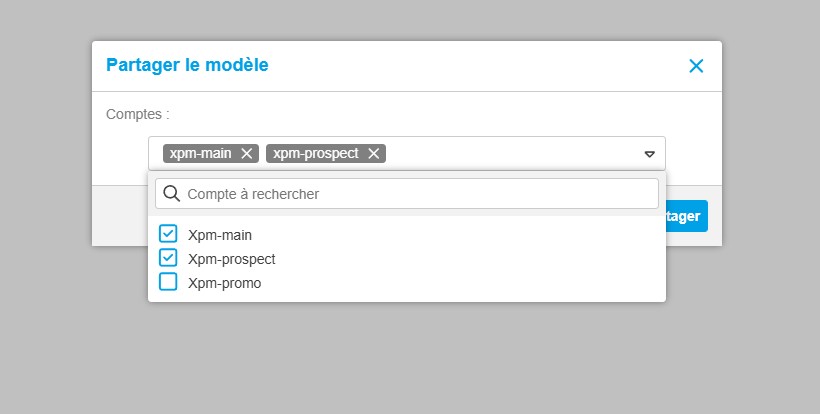
Une fois partagé, il sera visible dans l’onglet « Modèles partagés » des comptes concernés.
Les modèles de ligne
Définition
Les modèles de ligne fonctionnent sur le même principe que les modèles de campagne, mais à une échelle plus fine : ils correspondent à une seule ligne de contenu dans votre campagne.
Ils permettent de réutiliser rapidement un bloc spécifique autant de fois que nécessaire.
Accéder aux modèles de ligne
- Ouvrez une campagne.
- Cliquez sur « Modifier » dans la section « Titre & Corps du mailing ».
- Dans l’éditeur de template, cliquez sur « Modèles de lignes ».
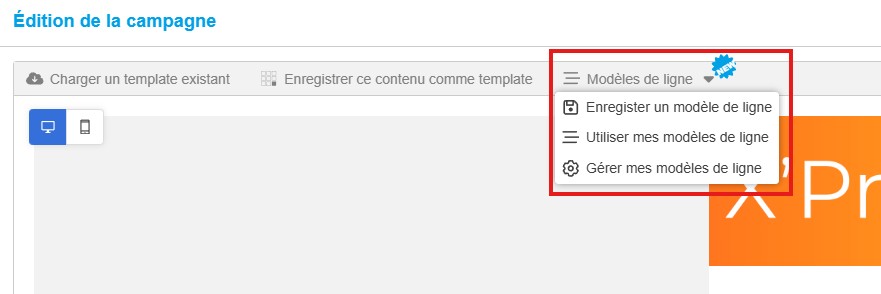
Deux options sont disponibles :
- « Gérer mes modèles de ligne »
- « Utiliser mes modèles de ligne »
Note : Dans « Gérer mes modèles de ligne », l’icône crayon permet de renommer un modèle. L’icône rouge (poubelle) permet de le supprimer.
Créer un modèle de ligne
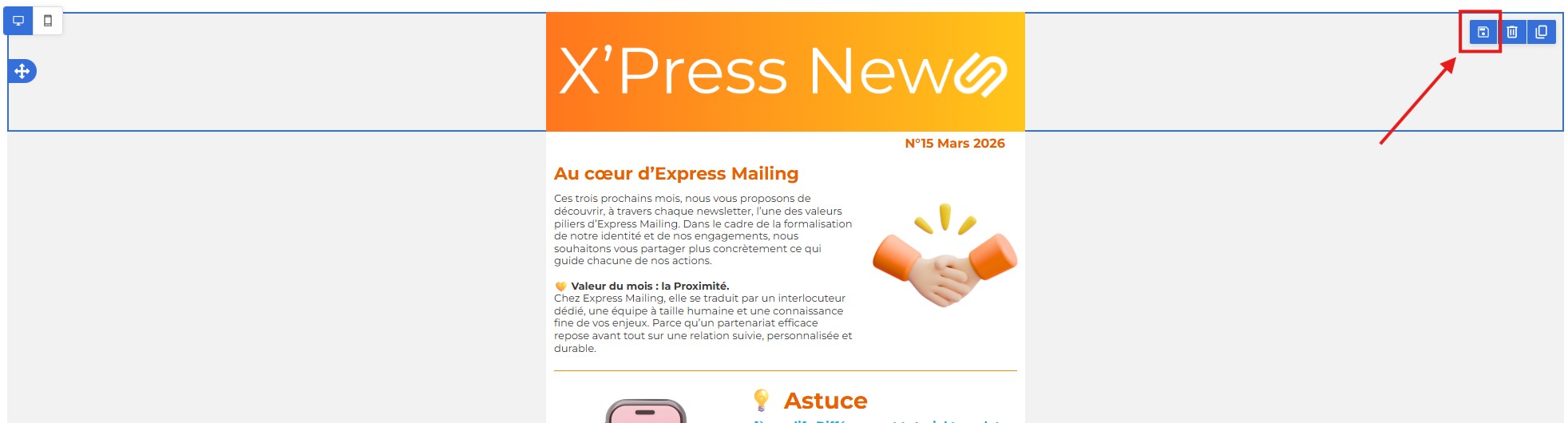
- Sélectionnez la ligne concernée dans votre campagne (elle apparaît encadrée en bleu).
- Cliquez sur l’icône en forme de disquette.
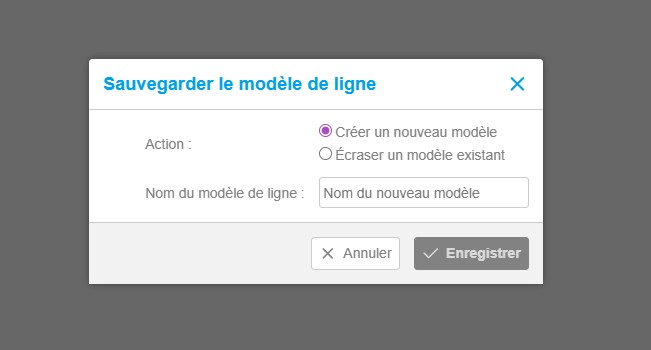
- Choisissez de créer un nouveau modèle ou de remplacer un modèle existant.
- Nommez votre modèle.
- Cliquez sur « Enregistrer ».
Utiliser un modèle de ligne
- Cliquez sur « Modèles de ligne ».
- Sélectionnez « Utiliser mes modèles de ligne ».
- Faites glisser le modèle souhaité dans la structure de votre campagne.
Le bloc inséré peut être modifié librement sans impacter le modèle enregistré.
Partager un modèle de ligne
Si vous disposez d’un compte principal :
- Accédez à « Gérer mes modèles de ligne ».
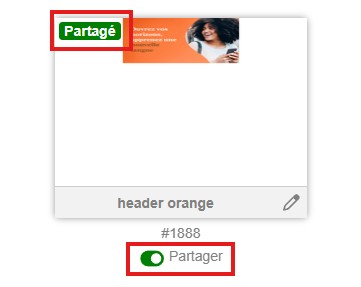
- Cliquez sur le bouton « Partager ».
Le bouton devient vert et une pastille « Partagé » apparaît sur le modèle.
Note : Le partage est possible uniquement du compte principal vers ses sous-comptes.
En résumé
Les templates, modèles de campagne et modèles de ligne répondent à des usages différents mais complémentaires.
Bien les maîtriser vous permettra d’optimiser votre production de campagnes et de gagner un temps précieux.
Les équipes de Express-Mailing restent à votre disposition pour toute question complémentaire.